StageQ イベントを開く →
初めての方のためのガイド · 3分でわかる StageQ

勉強会・ウェビナーの
「質問集め」と「リアルタイム投票」をひとつに。

「Zoomのチャットだと質問が流れてしまう」「マイクで手を挙げて質問するのは緊張する」—— StageQ(ステージキュー)は、スマホでQRコードを読み取るだけで、参加者が匿名で質問を送り、 みんなの「いいね(▲)」投票で聞きたい質問が上位に集まるイベント専用Q&Aツールです。

StageQ で解決できること

Slido型の「質問ランキング・投票」と、Discord風の「スレッド・反応・荒らし対策」のいいとこ取りをしました。

匿名OK・登録不要で質問しやすい

アカウント作成やメールアドレス入力は一切不要。参加者はワンタップで匿名/記名を切り替えられるため、本音の質問がどんどん集まります。

「みんなが聞きたい順」に自動整列

他の人の質問に「共感投票」すると人気順に自動で並び替わります。似た質問を事前に自動サジェストするため、重複投稿も防げます。

プロジェクター・画面共有にそのまま映せる

「投影モード」ボタンを押すだけで、参加用QRコードと今まさに回答中の質問・ライブ投票グラフを見やすい大画面レイアウトで表示できます。

3ステップでわかる使い方

参加者は「読む・押す・送る」だけ。主催者も10秒でイベントを立ち上げられます。

参加者(視聴者・受講者)

スマホ・PCブラウザだけで今すぐ参加

  1. 1
    QRコード または 6桁コードで入室 会場スクリーンや案内リンクのURL(例: #AB12CD)を開くだけ。アプリ不要です。
  2. 2
    質問を投稿 & 気になる質問へ投票 同じ疑問を見つけたら新規投稿せず投票ボタンを押して応援。質問ごとのスレッドで補足コメントもできます。
  3. 3
    ライブ投票やリアクションで反応 アンケートや5段階評価が公開されたらワンタップで回答。画面下のリアクションバーで登壇者へ拍手や納得を送れます。
主催者・登壇者(司会)

イベント作成から議事録持ち帰りまで一気通貫

  1. 1
    「イベントを開催」から10秒でルーム作成 イベント名を入れるだけで参加コード・QRコード・引き継ぎ用のホストキーを自動発行します。
  2. 2
    「投影モード」をスクリーンやZoomに共有 左側にQRコード・参加コード・ライブリアクション、中央に今の質問や投票結果が大きく映ります。
  3. 3
    「回答中にする」で進行 & 終了後は出力 答えた質問は「回答済み」へ整理。終了後はイベント設定から Markdown議事録・Excel用CSV・JSON を保存できます。

実際の画面で見る主要機能

実際に稼働している StageQ の画面に沿って、各ボタンの役割を紹介します。
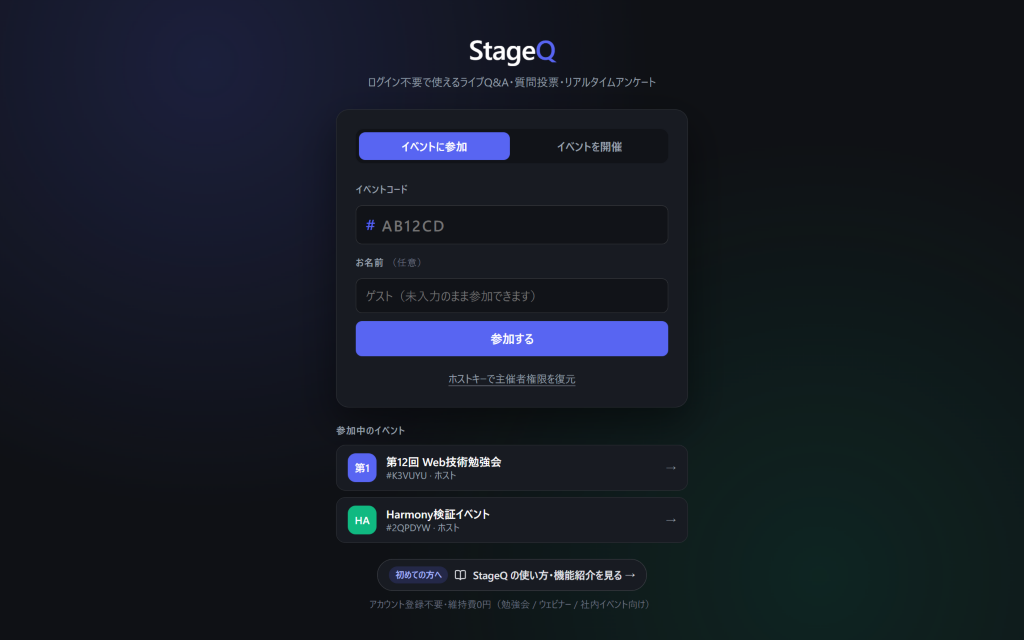
StageQ トップ画面(イベント参加とイベント開催の切り替え)
画面 1 · 入口

ログイン不要のトップ画面(参加 / 開催)

アクセスしてすぐ、参加者は6桁コードを入力して入室、主催者は「イベントを開催」タブからその場で部屋を作成できます。
  • お名前は空欄(ゲスト)のままでも参加可能
  • 直近入ったイベントは下部に表示され、ワンクリックで再入場
  • 別PCから主催者権限を引き継ぐ「ホストキー復元」も搭載
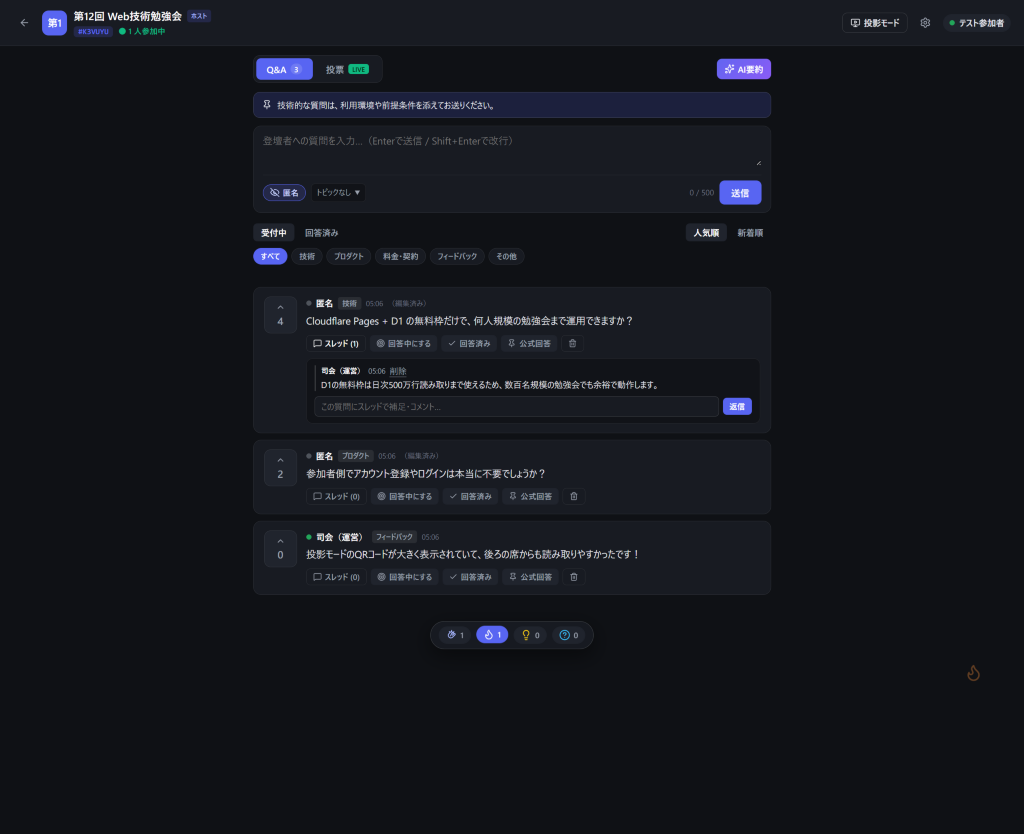
StageQ ライブQ&Aワークスペース画面
画面 2 · ライブQ&A

質問ランキング・トピック絞り込み・スレッド議論

参加者からの質問が人気順(または新着順)に並びます。入力中に似た質問が既にあれば自動で提案し、重複を防ぎます。
  • 上部のガイドライン表示で「書いてほしい前提情報」を共有
  • 「技術」「プロダクト」「料金・契約」などトピック別フィルタ
  • 質問カード内の「スレッド」で補足や感想のやり取りが可能
  • 画面下部のリアクションバー(拍手・熱量・納得・質問)でリアルタイム反応
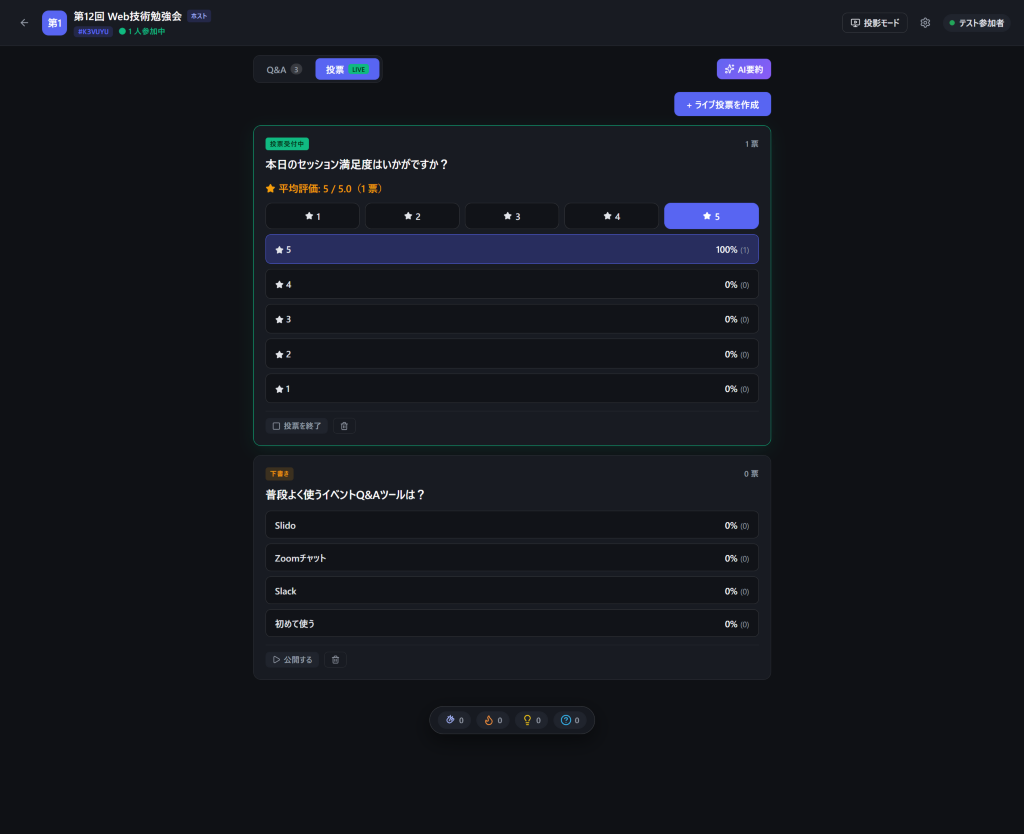
StageQ ライブ投票・5段階評価画面
画面 3 · ライブ投票

択一アンケート & 5段階満足度評価

「投票」タブでは、選択式のリアルタイムアンケートと、ウェビナー終盤の振り返りに便利な5段階評価を作成・実施できます。
  • 「下書き」で事前準備し、進行に合わせてワンクリック公開
  • 5段階評価は平均スコア(例: 4.6 / 5.0)と分布を自動集計
  • 複数選択の許可や、投票途中の結果表示ON/OFFも選択可能
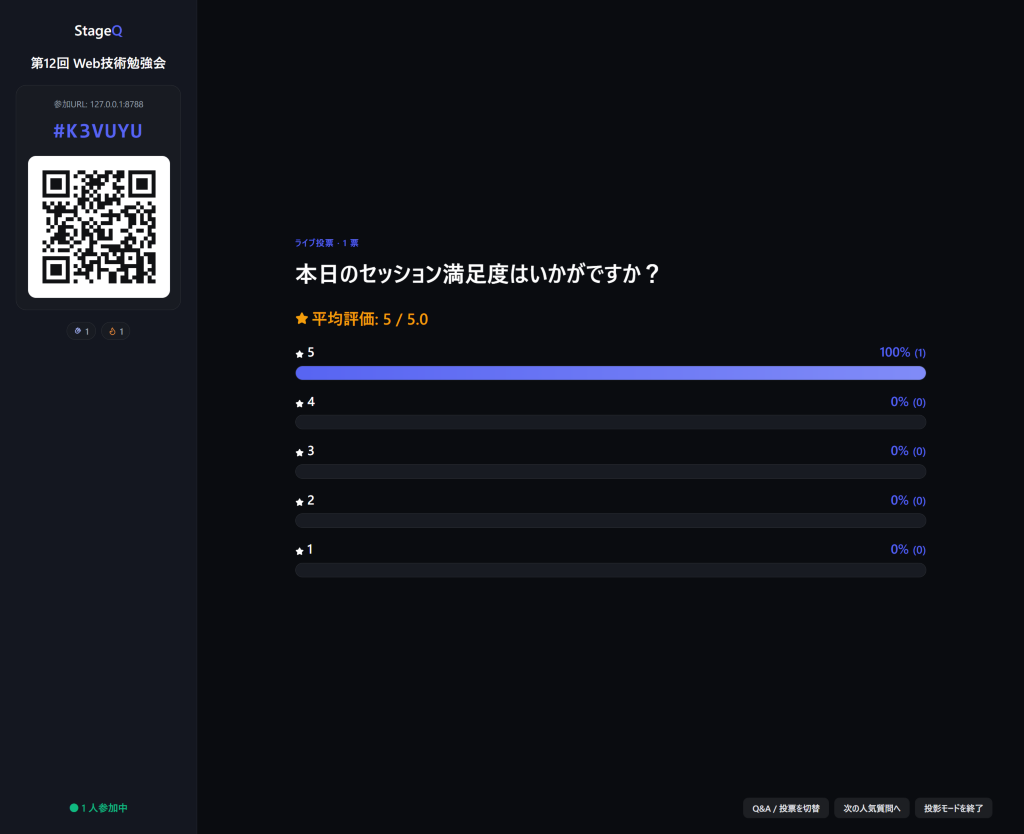
StageQ 投影モード(プロジェクター・画面共有用)
画面 4 · 投影モード

プロジェクター・配信向け 大画面「投影モード」

会場スクリーンやオンライン配信の画面共有に最適化した専用ビューです。Escキーでいつでも元の管理画面に戻れます。

  • 左パネルに参加用QRコードとイベントコードを大きく常時表示
  • Q&Aスポットライトとライブ投票グラフをワンクリック切替
  • 「次の人気質問へ」ボタンで司会進行もスムーズ

イベントを荒らさず回す「進行サポート機能」

大規模イベントでも安心して公開Q&Aを開けるよう、保守的な保護機能を備えています。

消さずに隔離する AutoMod

ホストが設定したNGワードや連投スパムを検知しても即削除はせず、「承認待ち」キューに隔離します。誤検知してもホストが承認して公開できます。

スローモード(投稿間隔制限)

設定画面から「なし / 10秒 / 30秒 / 60秒」を選択可能。熱量の高い配信でもチャットが荒れず、1件ごとの質問が読みやすくなります。

3形式エクスポート&AI要約

設定画面から「Markdown議事録」「Excel用CSV」「JSON」を即保存。環境変数で無料枠LLMを設定している場合はAI要約・トリアージも使えます。

よくある質問(FAQ)

Q. 本当にログインやアカウント登録は不要ですか?

はい。メールアドレスやパスワードの入力は不要です。ブラウザごとに一時的な匿名セッションCookieを発行して投票の重複防止や「自分の投稿」判定を行っています。

Q. 運営コスト・利用料はかかりますか?

StageQはCloudflare Pages + D1の無料枠で動作する軽量設計を前提としており、維持費0円で小〜中規模イベントを運用できます。

Q. 別のPCやスタッフにも司会・モデレーターを任せられますか?

はい。イベント作成時に発行される「ホストキー(HOST-XXXX-...)」を共有すれば、別端末からトップページの「ホストキーで主催者権限を復元」を使って同じイベントを共同管理できます。

Q. イベント終了後、データはいつまで残りますか?

設定画面のエクスポート機能(Markdown / CSV / JSON)でいつでもローカルに保存できます。不要になったイベントは主催者が削除ボタンで即座に消去可能です。